Digitalización #
Fotogrametería de un cráneo #
Ricardo Espinosa Ruiz y Rafael Parrilla con fotos de Pablo de Arriba
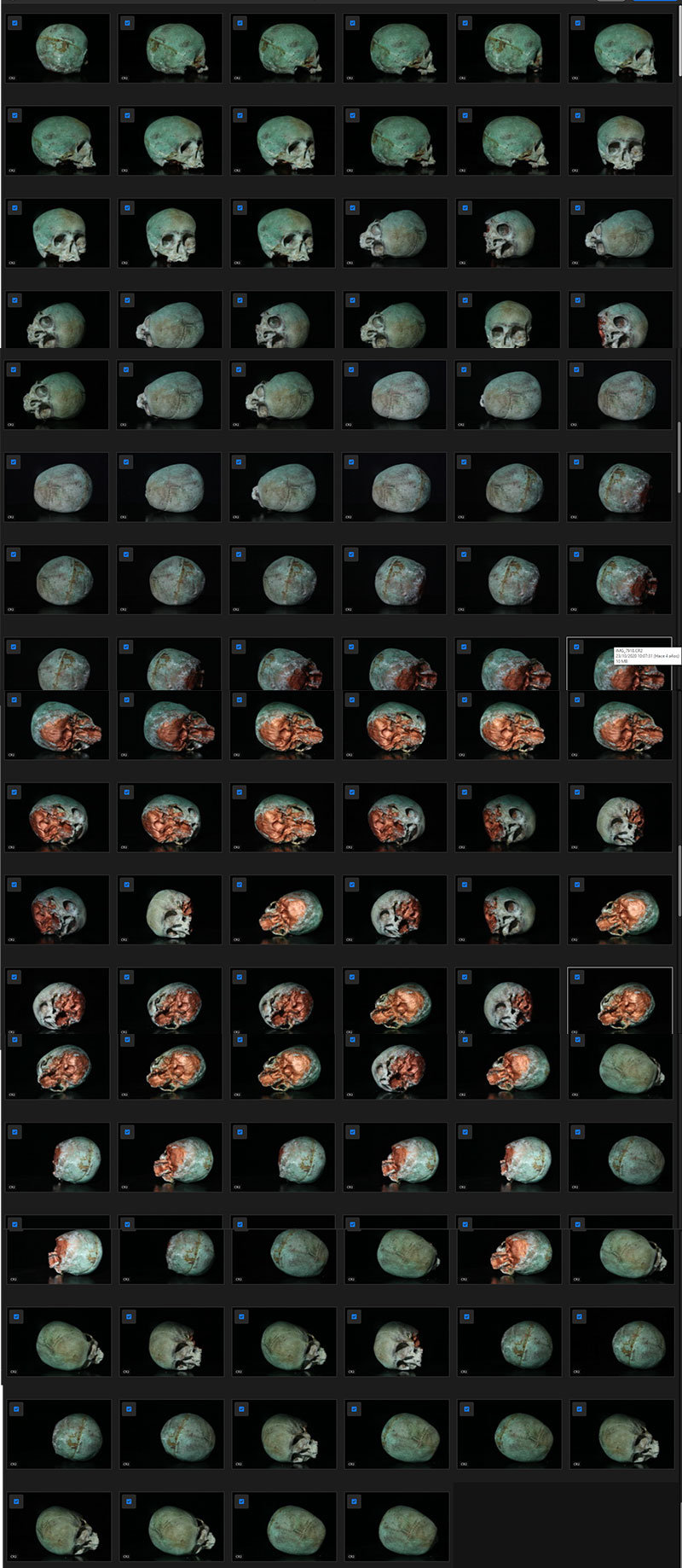
En este proyecto vamos a partir de las fotos realizadas a un modelo e un cráneo para posteriormente con Meshroom conseguir un volumen que nos permita posteriormente imprimirlo. En esta tira de fotos puedes ver cuales han sido las posiciones de las tomas, y en el apartado de digitalización encuentras más detalles a cerca del proceso:
Las imágenes de las que partimos están en formato RAW para obtener la mejor resolución de partida, pero Meshroom no puede leer este tipo de archivo, por lo que hemos creado una acción en photoshop para pasar de 16 a 8 bits, y convertirlas a formato .TIF.
Abrimos Meshroom e inciamos los isguientes pasos:
- Importamos en Meshroom las fotos (File>Import Images).
- Guardamos el proyecto (File>Save)
- En el menú de la parte superior clicamos el botón START. Veremos como en las cajas de Graph Editor se van procesando los pasos, y la linea verde que inidca un procesamiento correcto va avanzando de una caja a la siguiente.
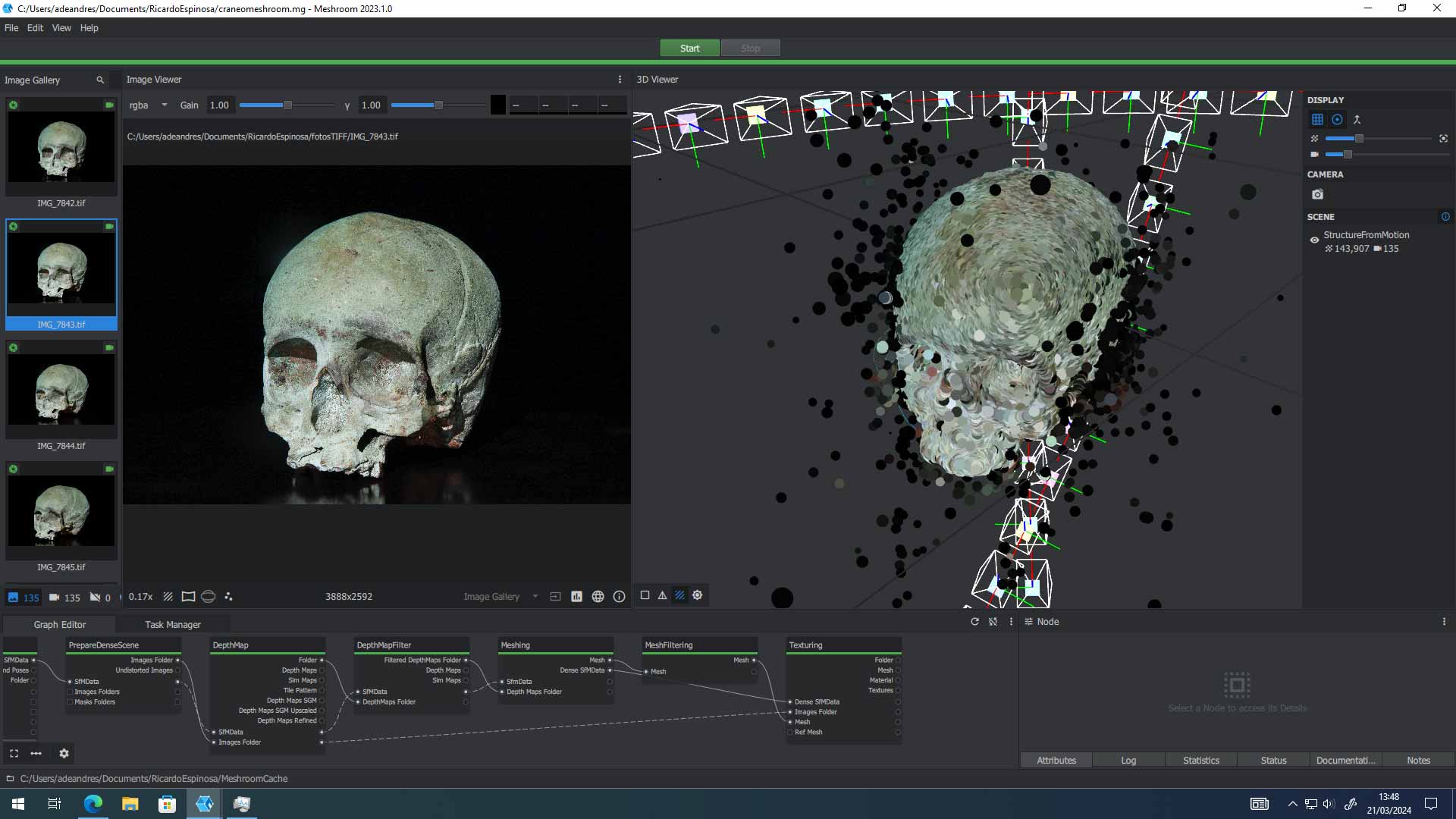
- Buscamos la carpeta en la que hemos guardado el proyecto, y vemos como se ha creado dentro una con nombre ‘MeshroomCache’. Dentro de ella, en la capeta ‘Meshing’ tenemos el .OBJ creado. Este archivo lo conservamos, pero tiene mucha resolución, por lo que para imprimirlo posteriormente vamos a reducir le densidad de la malla.
- Inniciamos Blender e importamos el .OBJ que se ha creado en la carpeta MeshroomCache>Meshing.
- En el panel lateral derecho despues de seleccionar el cuerpo 3D, malla , etc un icono de llave inglesa nos deja activar modificadores. Escogemos “Decimate” o “decimar” depende del idioma que tenga.
Modelado 3D #
Exportar desde Blender una pieza con medidas exactas para impresión 3D #
Juan G. Leiva y Ricardo Espinosa Ruiz
La exportación de modelos desde Blender hacia impresoras 3D requiere atención especial a la precisión dimensional. Un error común consiste en desatender las unidades de medida durante el modelado, lo que resulta en piezas impresas con tamaños inesperados. Este procedimiento garantiza que la pieza exportada conserve las medidas exactas definidas en el proyecto de diseño.
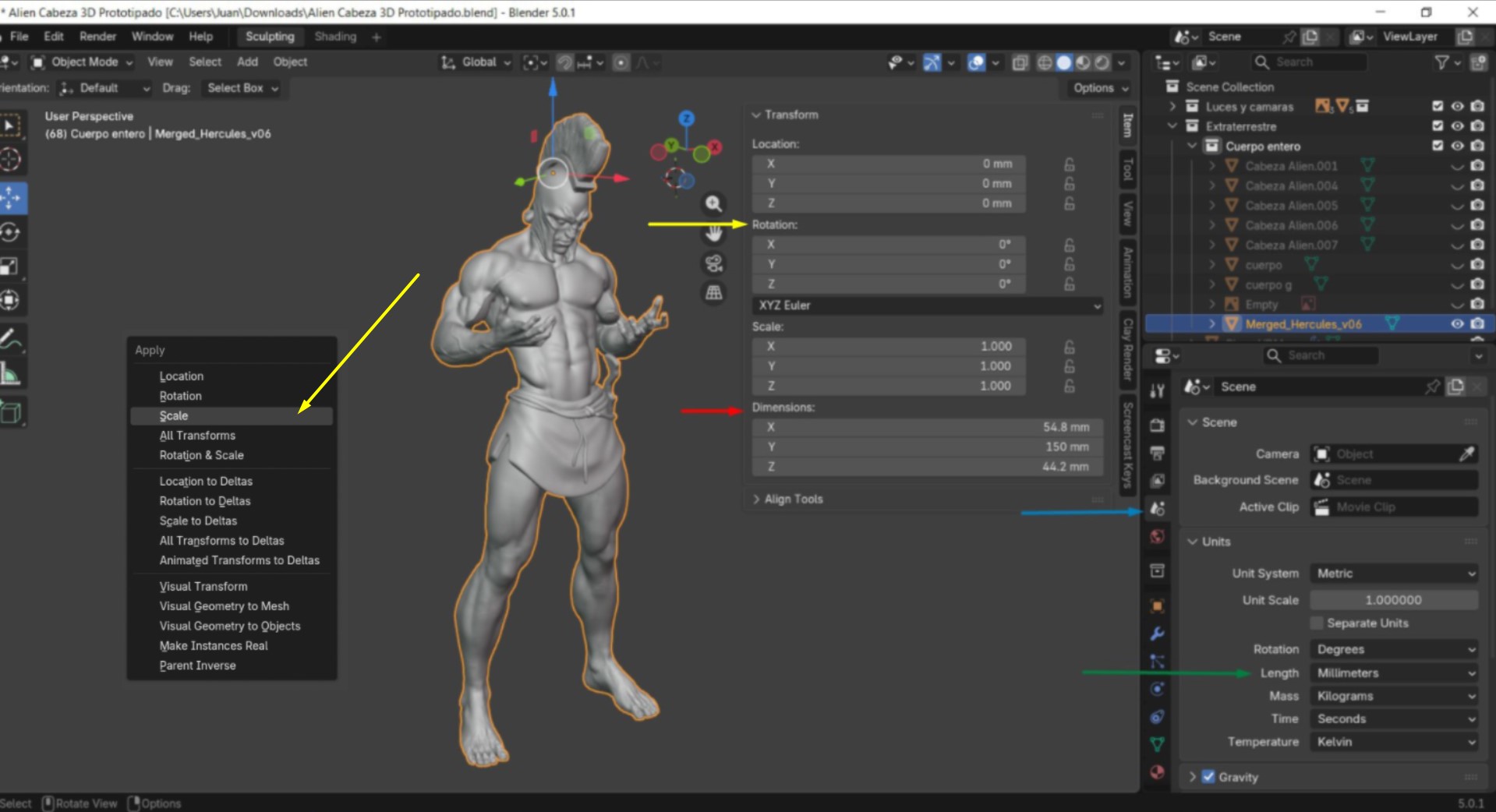
El primer paso consiste en establecer claramente las dimensiones de la pieza dentro de Blender. En la vista de propiedades, accedemos a la pestaña SCENE (indicada con la flecha azul en la imagen), donde seleccionamos las unidades de trabajo que utilizaremos, en este caso milímetros (flecha verde), que es el estándar en la mayoría de impresoras. Por último, nos aseguramos de que tiene el tamaño deseado (flecha roja), y que la rotación está aplicada (control+A > Rotation) (flecha amarilla).
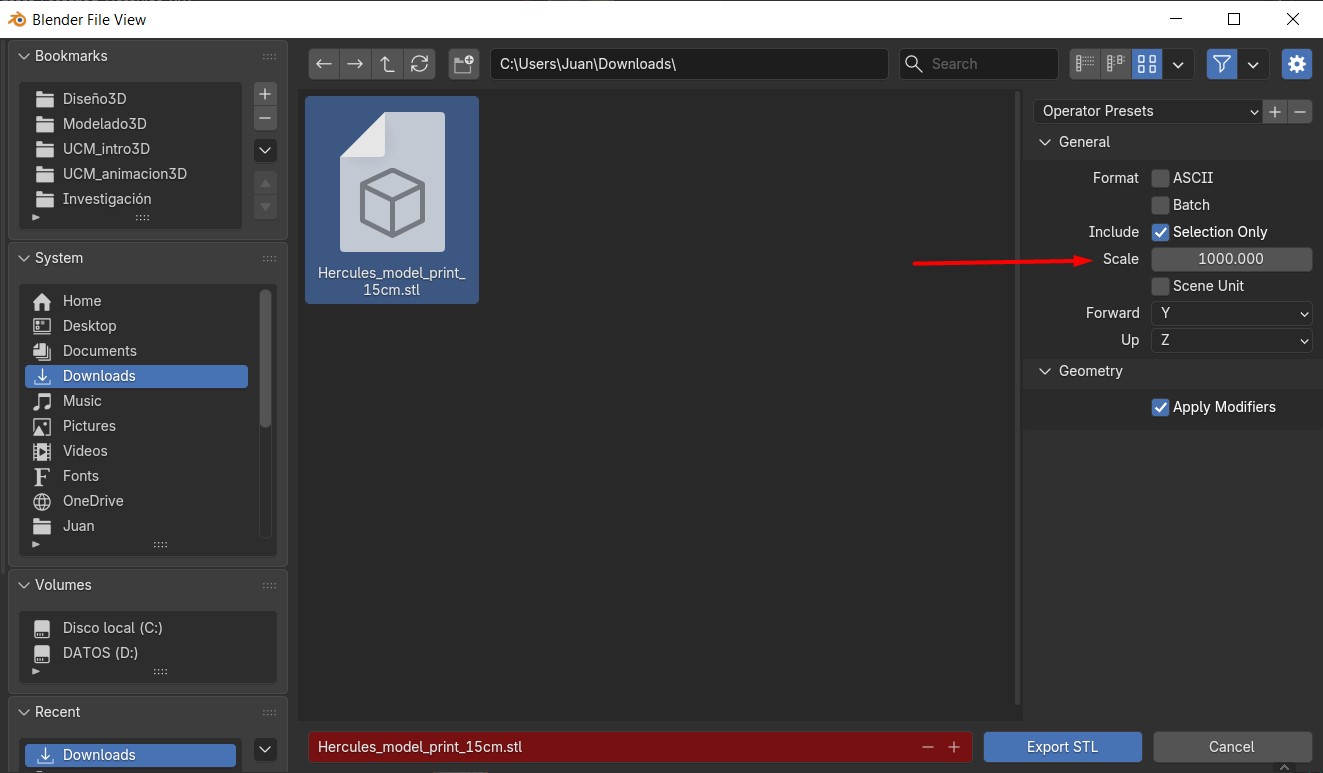
Una vez completado el modelado y verificadas las dimensiones en Blender, procedemos a la exportación. Accedemos al menú File > Export > STL. En el cuadro de diálogo de exportación, el parámetro SCALE debe establecerse en 1000, independientemente de cuál haya sido la unidad de trabajo seleccionada previamente. Este valor asegura la conversión correcta entre las unidades internas de Blender y el milímetro, garantizando que las medidas se mantengan fielmente en el archivo exportado.
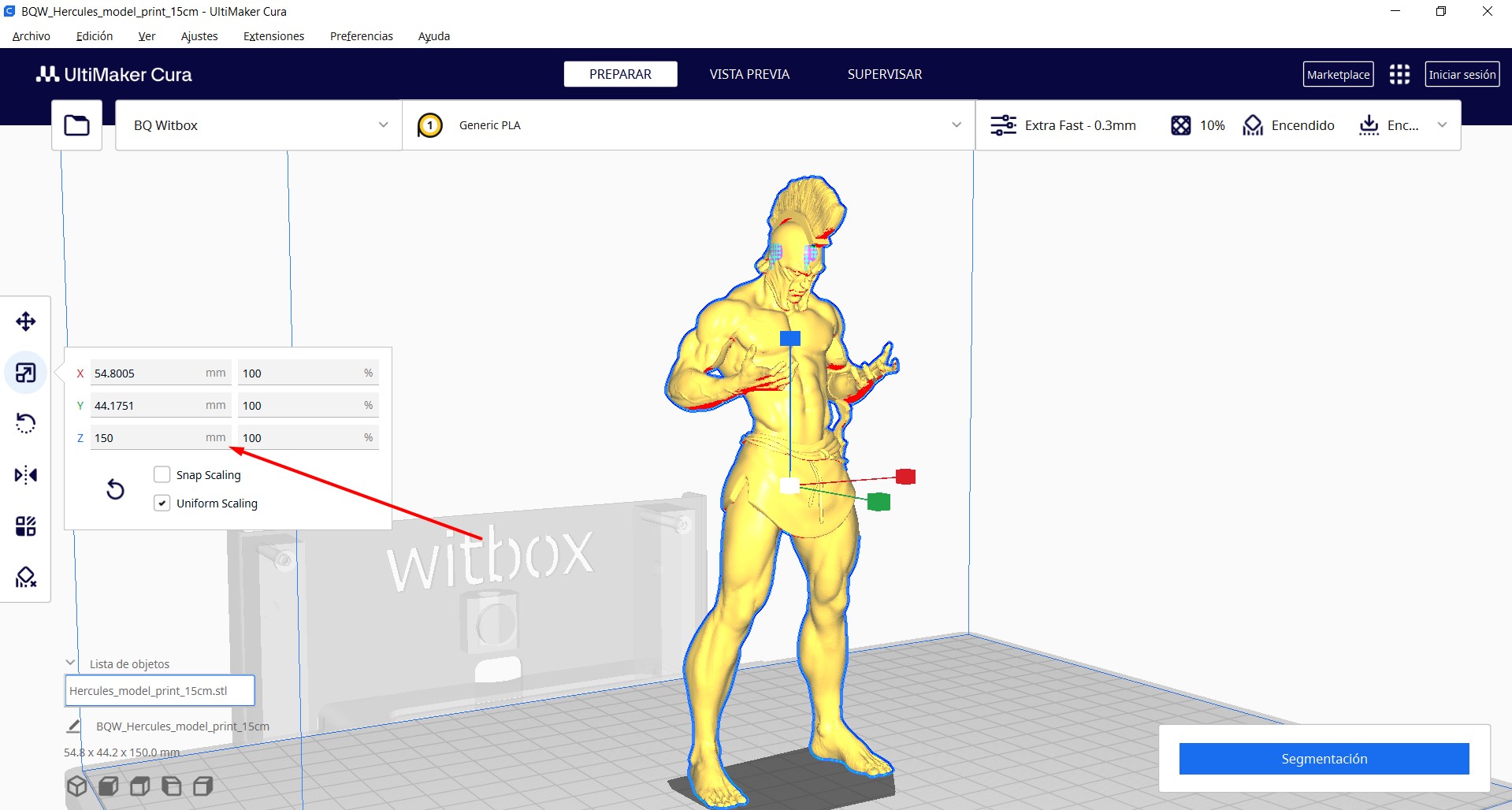
Finalmente, abrimos el archivo STL resultante en Cura (o el software de laminado correspondiente a tu impresora). En esta etapa realizamos la verificación crítica: comprobamos que la pieza se haya importado con las dimensiones planificadas, comparándolas con los parámetros que establecimos inicialmente en Blender.
Unir partes desconectadas en Blender para impresión 3D #
Juan G. Leiva y Ricardo Espinosa Ruiz
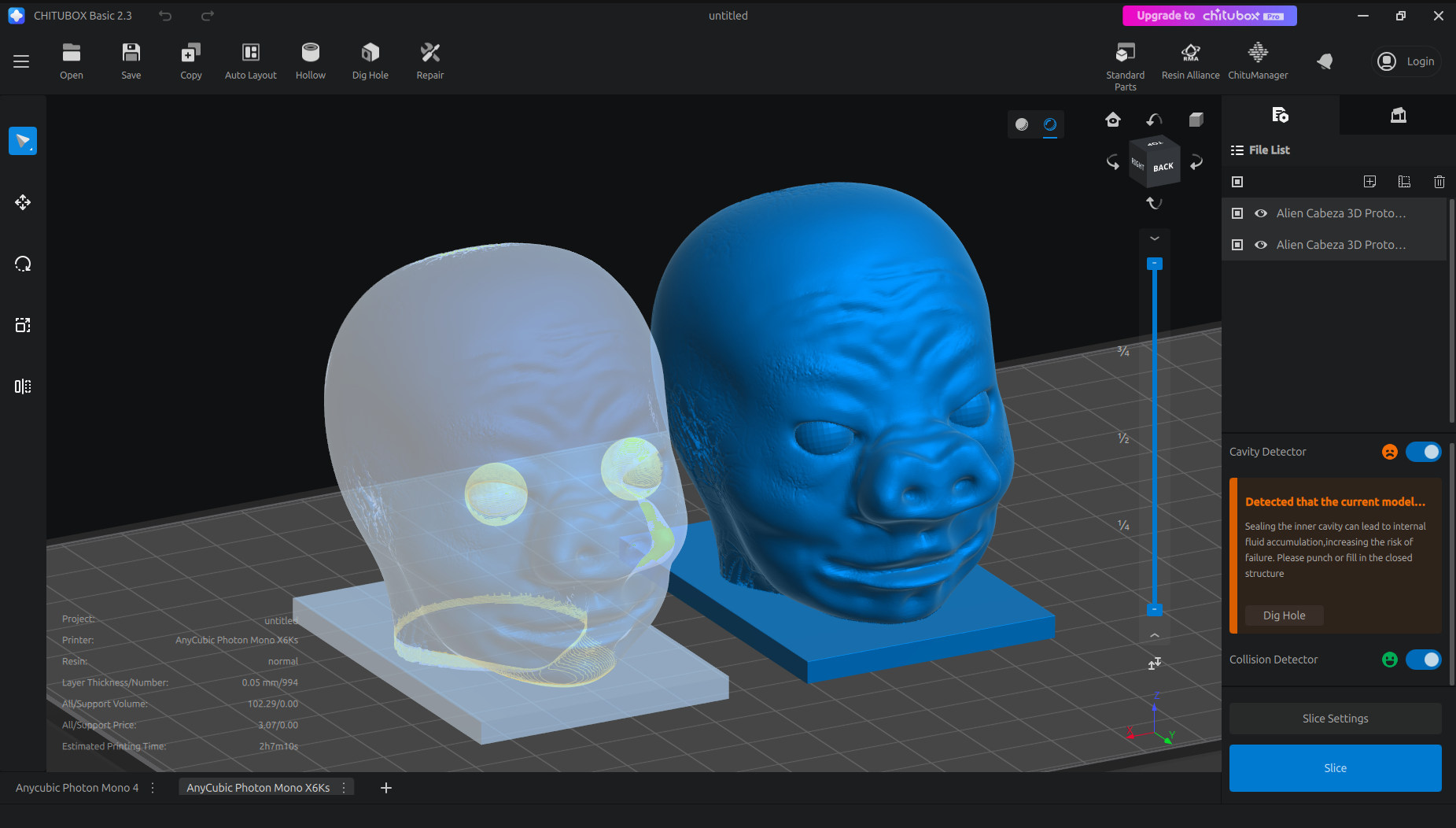
En el modelado de figuras complejas, es habitual trabajar con componentes independientes. Un busto, por ejemplo, puede tener los ojos modelados como objetos separados, lo que facilita enormemente la animación y la gestión de la escena durante el proceso de diseño. El busto que utilizamos como ejemplo en este tutorial fue modelado por Nicole Aguilar en Blender, demostrando cómo una estructura fragmentada en objetos independientes permite una gestión eficiente de componentes complejos. Sin embargo, esta fragmentación del modelo presenta un problema crítico cuando se prepara para impresión tridimensional: el archivo resultante contiene múltiples objetos desconectados que la impresora no reconoce como una pieza única y cohesionada. La siguiente imagen ilustra esta problemática. En Chitubox se observan claramente dos estados de la misma pieza: a la izquierda, el modelo importado sin unir, donde se aprecian las diferentes partes desconectadas; a la derecha, la misma pieza tras aplicar la fusión de meshes en Blender, mostrando una geometría completamente integrada que la impresora reconoce como una sola entidad.
Para resolver esta cuestión en Blender, se requiere fusionar todos los objetos independientes en una única malla (mesh). El proceso es directo y no afecta a la geometría ni a la apariencia del modelo, simplemente consolida la estructura interna del archivo.
El primer paso consiste en seleccionar todos los objetos que componen el modelo. En la vista 3D, utilizamos utilizamos el comando A para seleccionar todos los objetos, o mantenemos presionada la tecla Shift y hacemos clic en cada uno de los componentes que deseamos unir. Es fundamental que todos ellos queden resaltados antes de proceder a la siguiente fase.
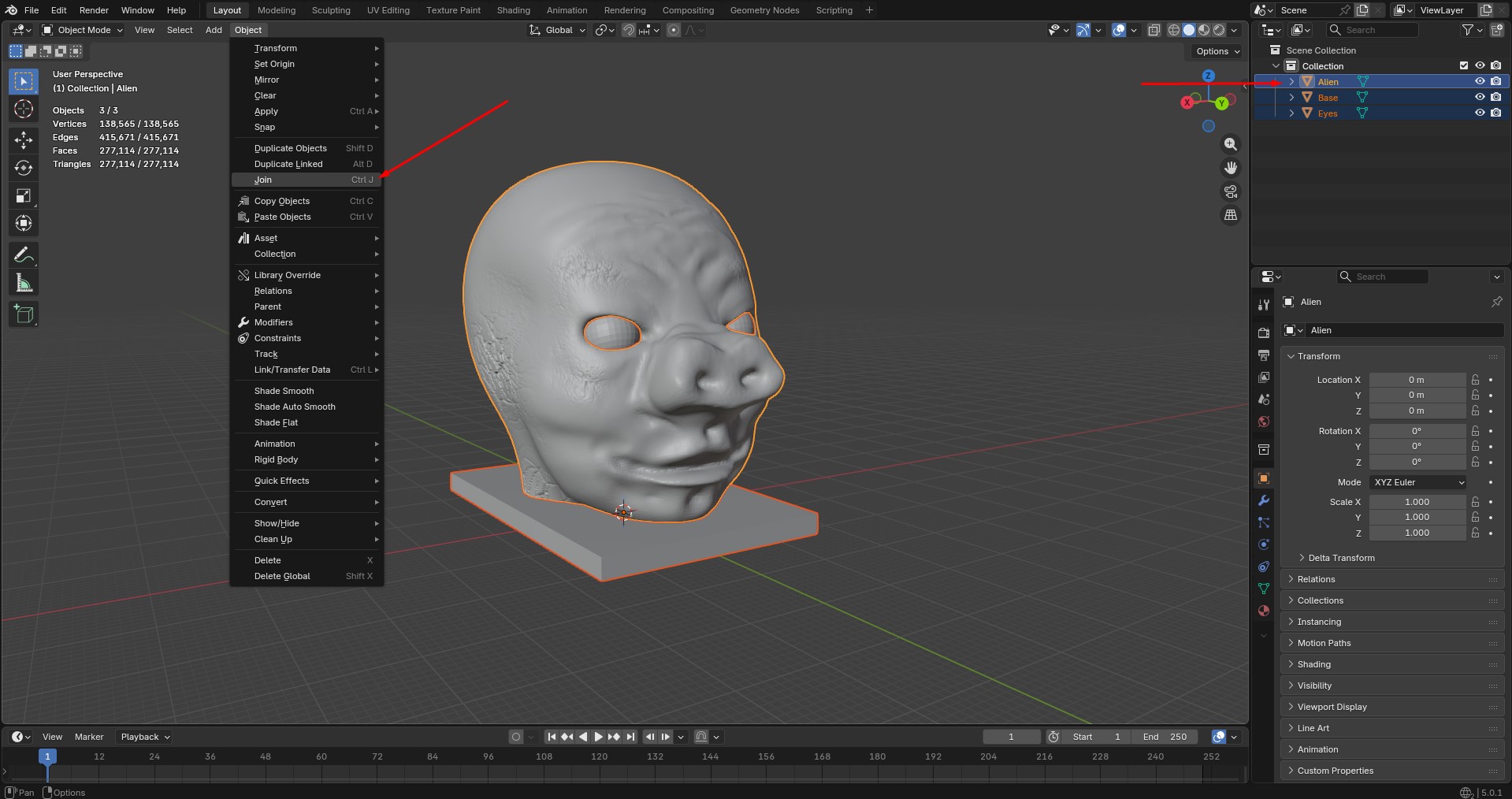
Una vez seleccionados todos los componentes, nos dirigimos al menú Object (Objeto) en la barra superior. Buscamos la opción Join (Unir objetos), que se encuentra típicamente en el menú Object o mediante el atajo de teclado Ctrl+J. Esta operación fusiona instantáneamente todos los objetos seleccionados en una única malla, manteniendo toda la información geométrica original pero consolidando su estructura interna.
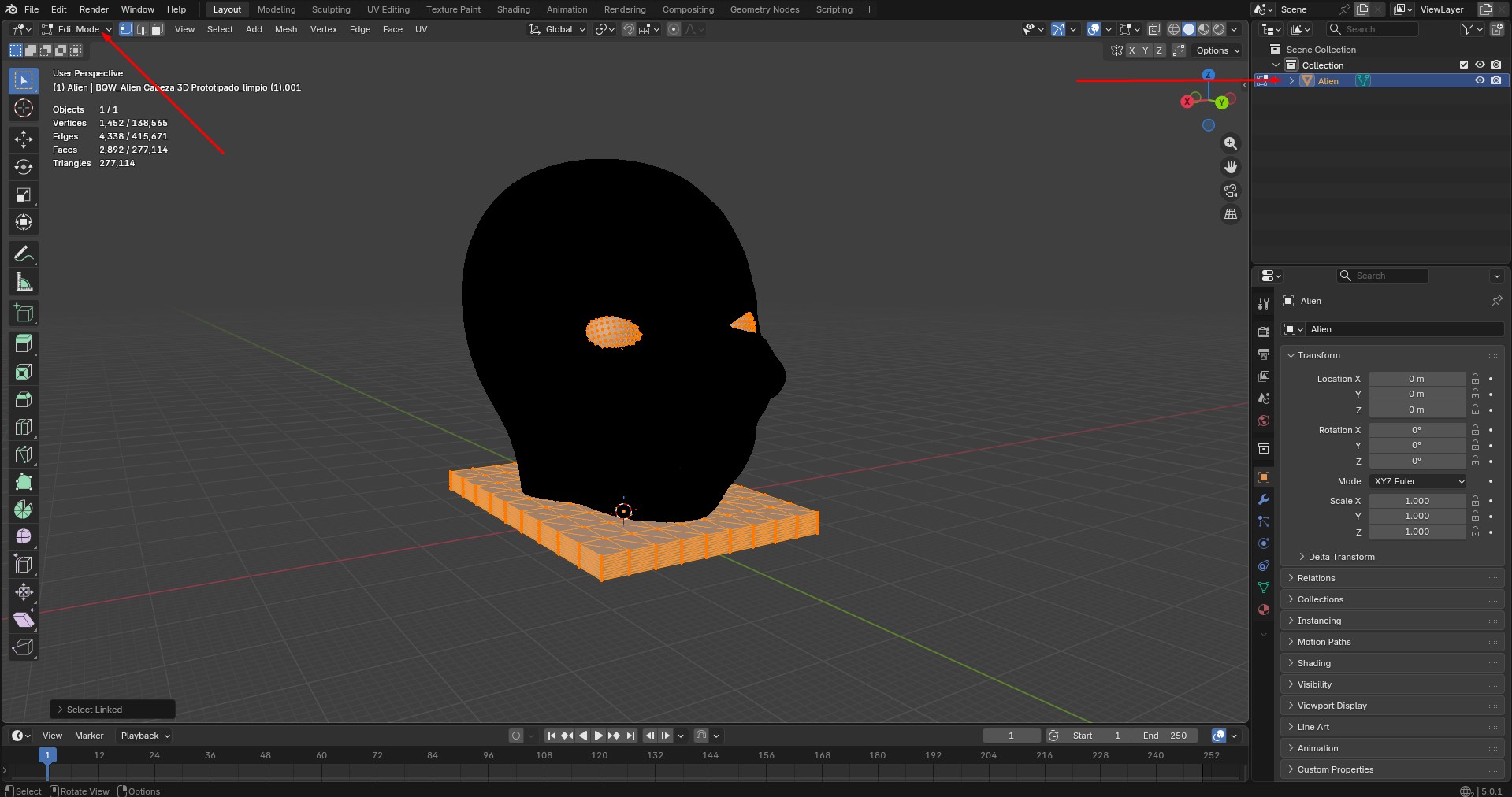
Aunque los objetos aparezcan agrupados como un único elemento en el Outliner, esto no significa que la malla esté soldada. En muchos casos, el objeto está compuesto por varias piezas independientes que simplemente se muestran como un solo objeto. Podemos comprobarlo seleccionando el objeto, accediendo al Edit Mode y situando el cursor sobre una de las piezas. Al pulsar la tecla L, Blender seleccionará únicamente la geometría conectada bajo el cursor. Si al repetir la operación se seleccionan distintas partes de forma independiente, significa que el objeto está formado por varias mallas no soldadas.
Para unificar todas las piezas en una única malla, es necesario cambiar a Sculpt Mode y realizar un Remesh desde el panel correspondiente, situado en la parte superior derecha del Viewport. El nivel de detalle del resultado dependerá del valor de Voxel Size: cuanto menor sea este valor, mayor será la resolución de la malla, con un mayor número de polígonos y un nivel de detalle más elevado. Por el contrario, valores más altos generarán una malla más ligera, aunque con una menor definición.
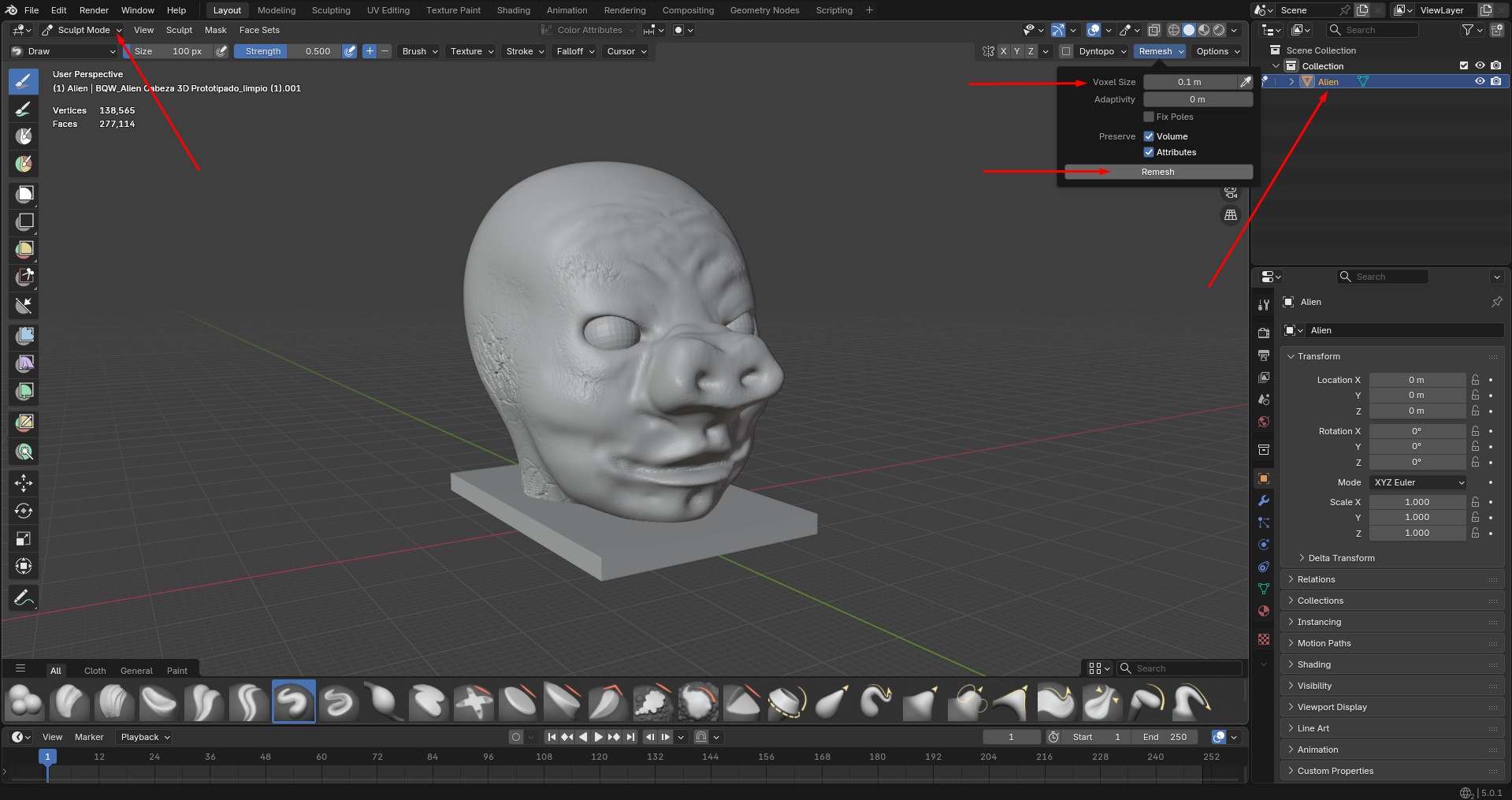
El modelo está ahora preparado para ser exportado en formato STL y procesado correctamente por el software de impresión, que reconocerá la pieza como una entidad única y coherente. Este procedimiento es fundamental antes de cualquier exportación para impresión 3D, especialmente en modelos que combinan múltiples componentes diseñados como objetos independientes durante el modelado.
Redondear esquinas con OpenScad #
Ricardo Espinosa Ruiz
Vamos a modelar con OpenScad una pieza que nos va a servir de base para apoyar unas vias de tren en una maqueta. Este ejercicio esta basado en la idea de como redondear piezas utilzando la función ‘offset’ que se explica en este fantástico tutorial. Comenzamos abriendo un nuevo archivo en OpenSacad y guardándolo en la carpeta correspondiente. Nos va aresultar muy útil hacer un boceto con todas la mediadas que necesitemos. Una vez tenemos las medidas, las incluimos como variables para poder utlizarlas en nuesto modelado:
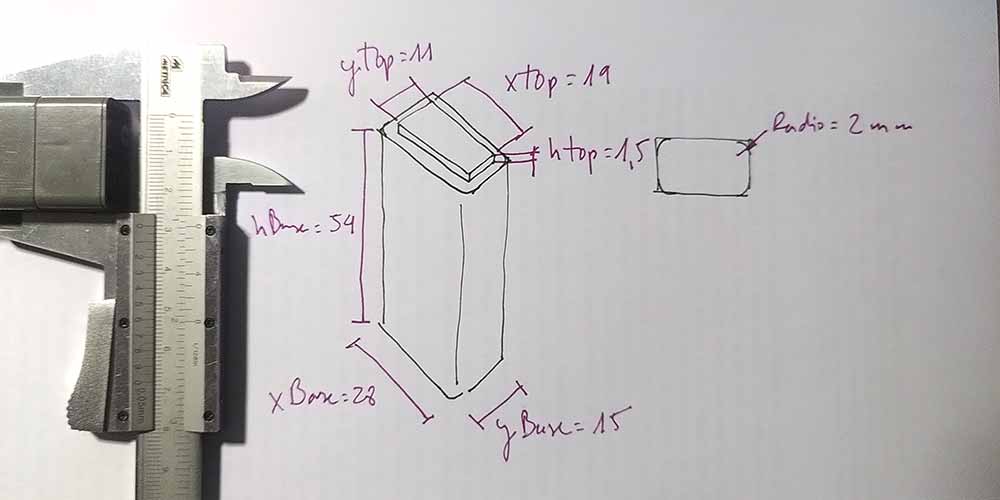
xBase=28;
yBase=15;
xTop=19;
yTop=11;
alturabase=54;
alturaTop=1.5;
redondeo=2;
Una vez incluidas, vamos a comenzar modelando la base y para ello dibujamos el cuadrado que la determine. la función “square” crea un cuadrado, y entre parténsis indicamos las mediadas ‘x’ e ‘y’:
xBase=28;
yBase=15;
xTop=19;
yTop=11;
alturabase=54;
alturaTop=1.5;
redondeo=2;

square([xBase,yBase]);
Posteriormente hacemos une extrusión con la altura deseada:
xBase=28;
yBase=15;
xTop=19;
yTop=11;
alturabase=54;
alturaTop=1.5;
redondeo=2;

linear_extrude(alturabase)
square([xBase,yBase]);
Ahora hacemos lo mismo con la parte superior
xBase=28;
yBase=15;
xTop=19;
yTop=11;
alturabase=54;
alturaTop=1.5;
redondeo=2;

linear_extrude(alturabase)
square([xBase,yBase]);

linear_extrude(alturaTop)
square([xTop,yTop]);
No vemos la pieza que hemos llamado ‘Top’ porque está oculta dentro de la base, para desplazarla y que podamos verla incluimos la función translate:
xBase=28;
yBase=15;
xTop=19;
yTop=11;
alturabase=54;
alturaTop=1.5;
redondeo=2;

linear_extrude(alturabase)
square([xBase,yBase]);

translate([0,0,alturabase])
linear_extrude(alturaTop)
square([xTop,yTop]);
Ambos cuadrados cudrados comienzan a dibujarse desde el centro de coordenadas, pero incluyendo ‘center=true’ en cada uno de ellos, podemos hacer que se dibujen desde su centro:
xBase=28;
yBase=15;
xTop=19;
yTop=11;
alturabase=54;
alturaTop=1.5;
redondeo=2;

linear_extrude(alturabase)
square([xBase,yBase], center=true);

translate([0,0,alturabase])
linear_extrude(alturaTop)
square([xTop,yTop], center=true);
Por útltimo y para conseguir el redondeo, lo hacemos tal y como viene explicado en esta web, quedando de la siguiente manera:
xBase=28;
yBase=15;
xTop=19;
yTop=11;
alturabase=54;
alturaTop=1.5;
redondeo=2;

linear_extrude(alturabase){
    offset(redondeo)offset(-redondeo*2)offset(redondeo){
    square([xBase,yBase], center=true);
    }
}

translate([0,0,alturabase]){
        linear_extrude(alturaTop){
        offset(redondeo)offset(-redondeo*2)offset(redondeo){
        square([xTop,yTop], center=true);
        }
    }
}
Como hemos modelado la pieza de manera paramétrica, ahora basta con modificar alguna variable para que se ajuste todo el modelo. Una vez tenemos la pieza con las medidas deseadas, basta con renderizar la pieza y descargar el .STL.
Corte 2D #
Crear un volumen a partir de corte 2D con Slicer for Fusion 360 #
Ricardo Espinosa Ruiz
Para este proyecto vamos a ver paso a paso como crear un volumen 3D realizado con corte 2D utilizando Slicer for Fusion 360.
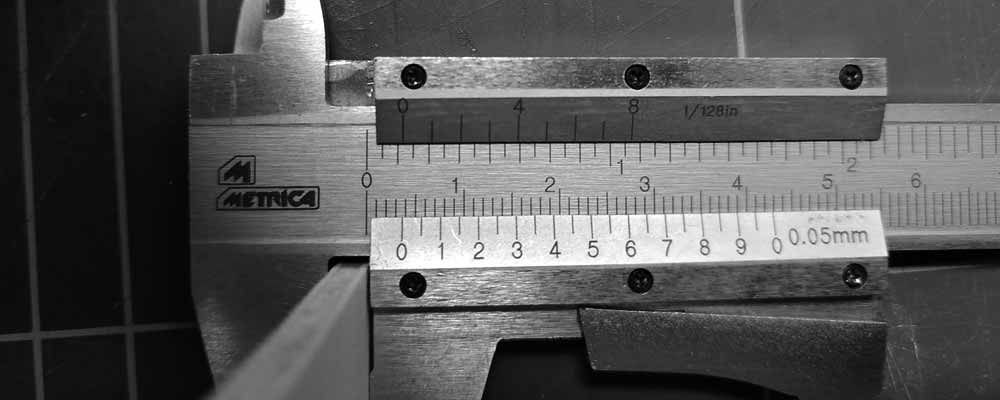
- Lo primero que vamos a hacer es tomar nota del grosor del material que vamos a cortar. Es recomendable hacer varias mediciones en distintos puntos de la plancha, porque el grosor puede variar de una zona a otra, y quedarnos con el valor medio. En este caso el contrachapado tiene un grosor de 3,7 mm.
- Antes de cortar la pieza necesitamos saber cuánto material elimina el láser al cortar (lo que se conoce como kerf). Para ello utilizamos este peine paramétrico de Cuttle. En la plantilla introducimos en
espesorel grosor que hemos medido (3,7 mm) y enprofundidadla longitud que queremos dar a las ranuras. El peine genera cinco ranuras que van disminuyendo de 0,05 en 0,05 mm a partir del espesor indicado (en nuestro caso 3,5; 3,55; 3,6; 3,65 y 3,7 mm), con su medida grabada encima. Exportamos el archivo y lo cortamos con la misma velocidad y potencia con la que posteriormente cortaremos la pieza. En este caso los parámetros que pondremos para nuestra máquina para cortar el contrachapado de este espesor son: velocidad 10 y potencia 25. Los textos deben configurarse como grabado, y es importante no escalar el archivo en el programa de la máquina, porque la calibración dejaría de ser válida.
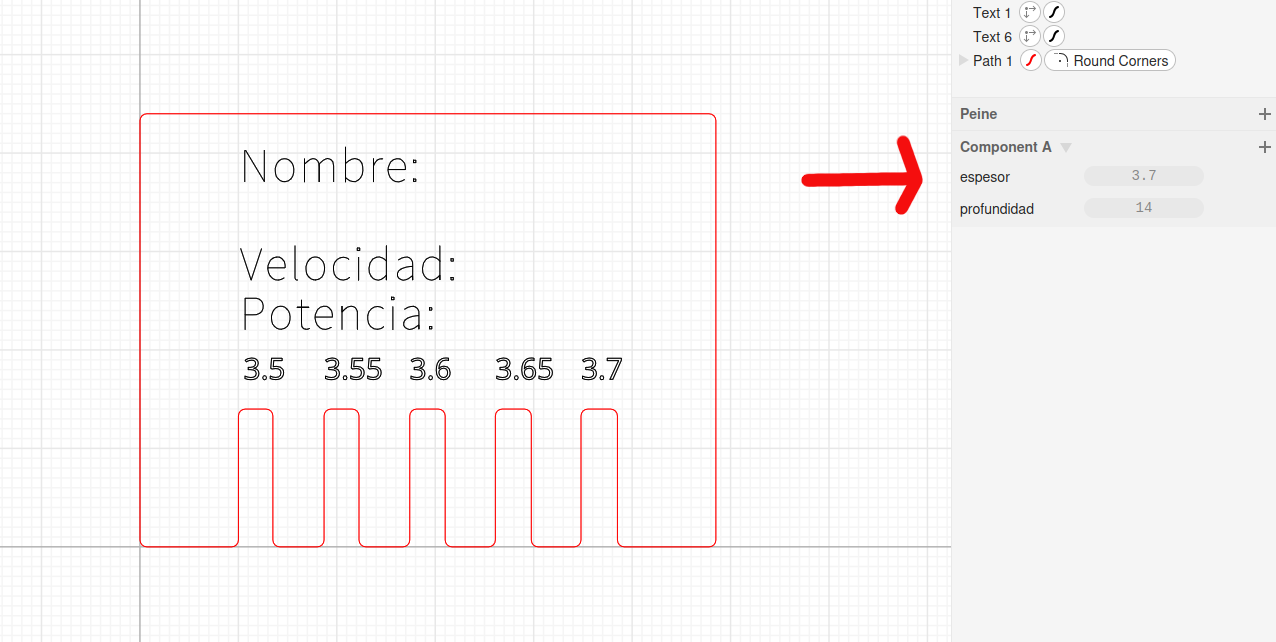
Una vez cortado, probamos a introducir un trozo del mismo material en cada ranura y buscamos la que encaja con algo de presión, sin holgura. Como el láser ensancha las ranuras, el encaje correcto se producirá en una ranura más estrecha que el grosor real del material. En nuestro caso, el encaje correcto se produce en la ranura de 3,6 mm. Esta es la medida que usaremos como espesor del material en Slicer.

Tomamos nota del tamaño de la plancha que vamos a cortar, en nuestro caso de 270x350 mm.
Creamos un volumen en cualquier programa de modelado 3D, y exportamos el .STL.
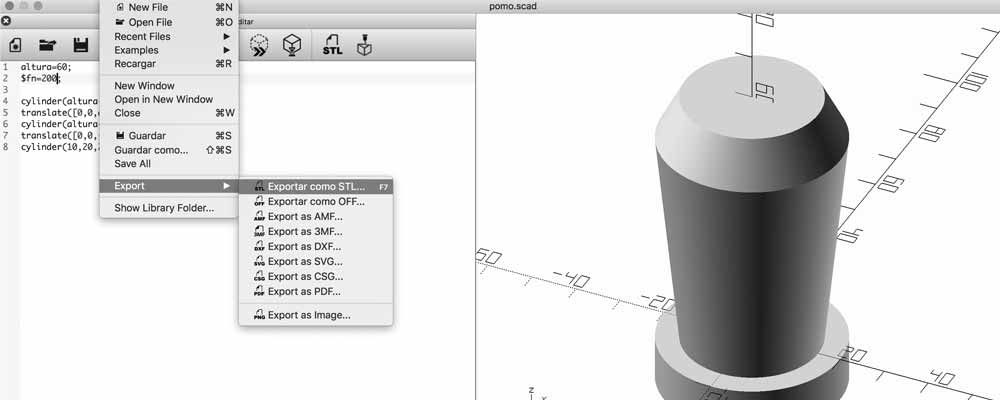
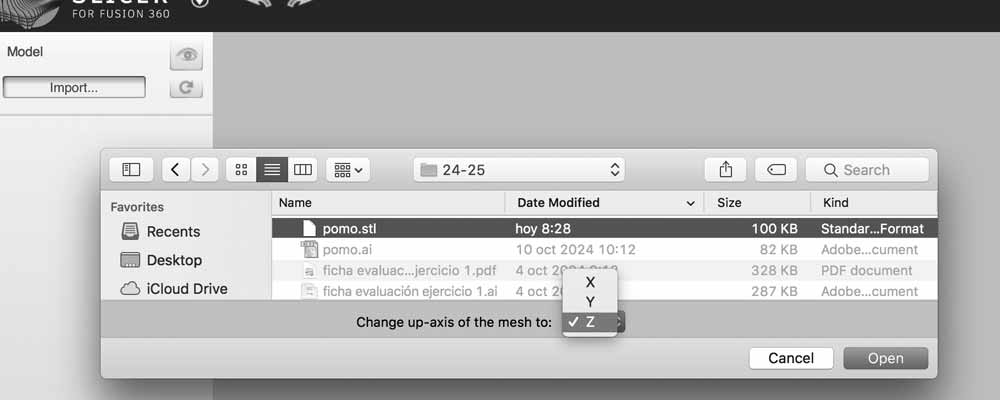
Abrimos Slicer e importamos el .STL. Si lo importa en una posición que no nos gusta, podemos girar la pieza antes de importarla en la ventana de selección de archivo: en la parte inferior elegimos el eje correcto.
Clicamos en el icono del lápiz en el apartado “manufacturing settings”, y en la ventana emergente creamos un nuevo material clicando en el más que sale en la parte inferior izquierda.
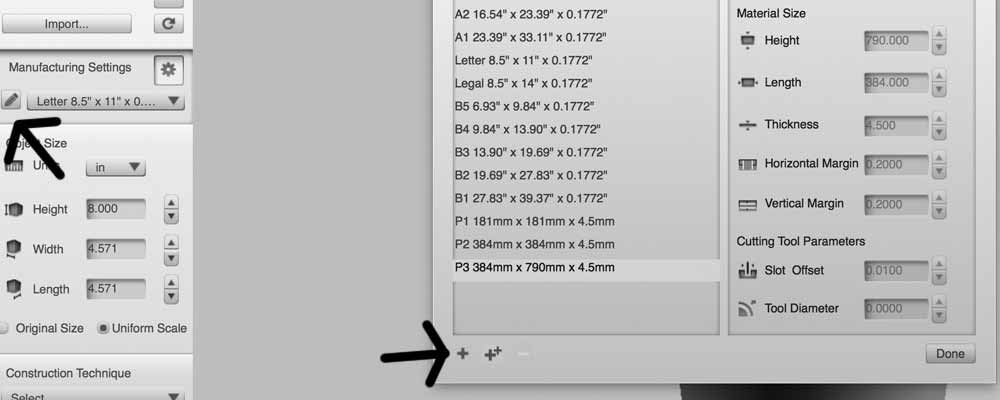
Ponemos un nombre al nuevo material e incluimos los siguientes datos: a) indicamos medidas en mm; b y c) el ancho y largo de la plancha que vamos a cortar; d) como espesor del material, la medida de la ranura del peine que ha encajado correctamente (en nuestro caso 3,6 mm), y e) dejamos el offset a 0. De este modo, Slicer dibuja las ranuras con la medida que ya hemos comprobado que encaja, y no es necesario aplicar ninguna compensación adicional.
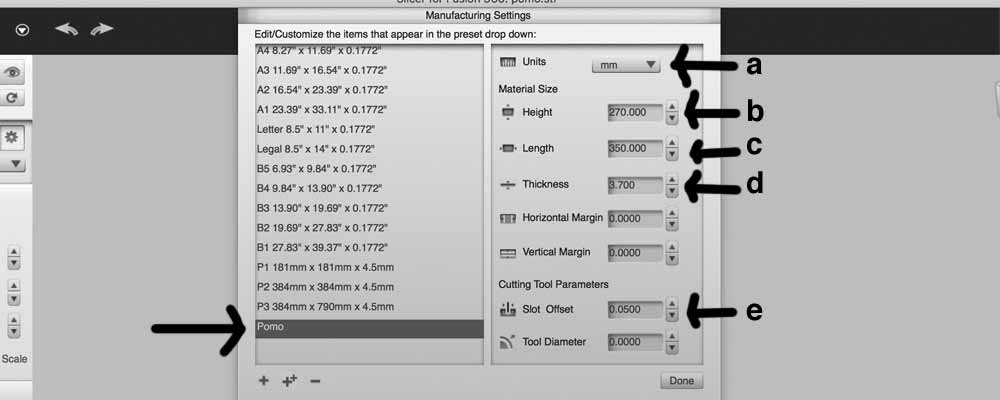
Le damos a “DONE”, y nos aseguramos de que hemos elegido el material recién creado.
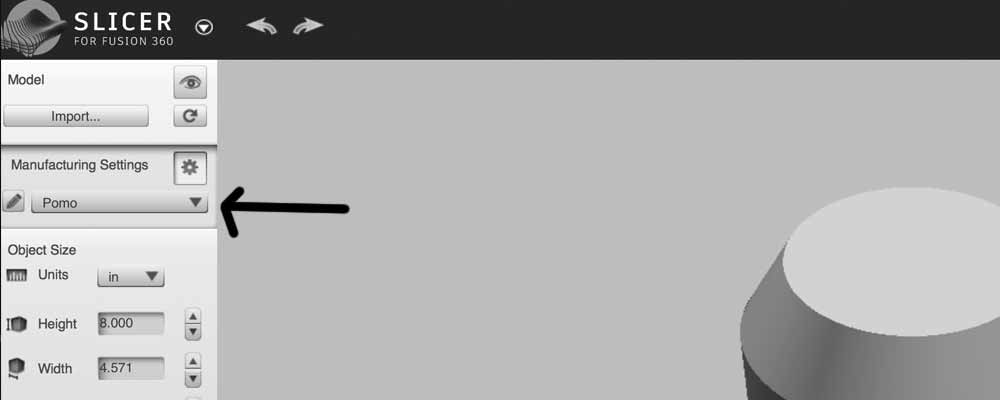
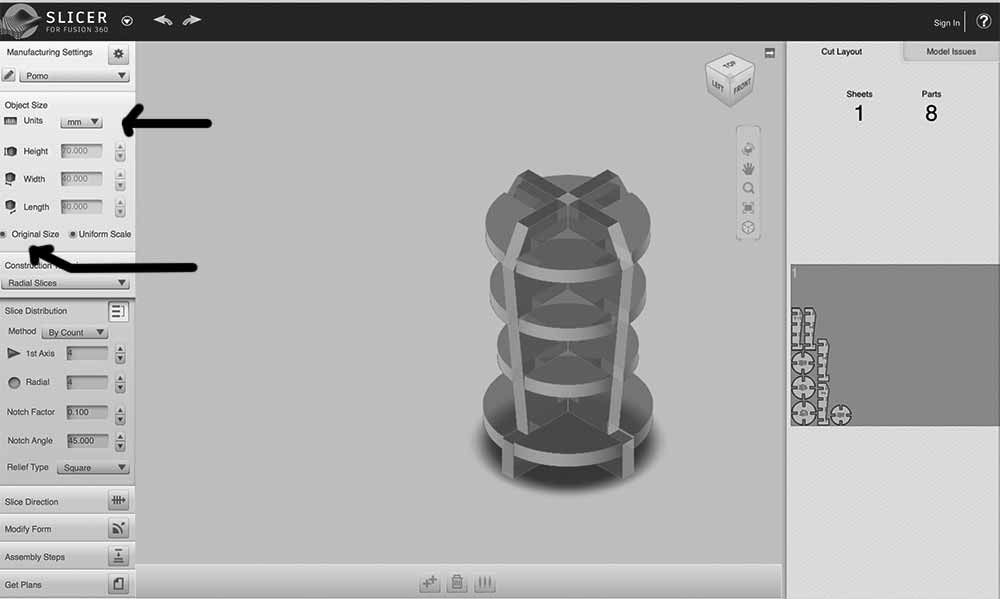
Comprobamos el tamaño del modelo, que las medidas estén en mm y que sean correctas.
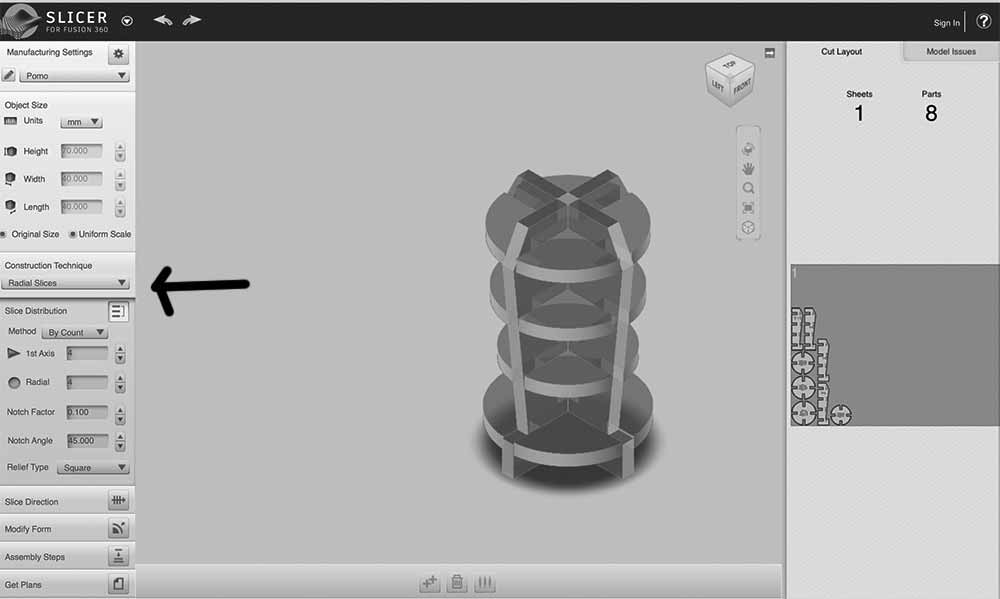
Elegimos el sistema de construcción técnica que queremos usar y lo adaptamos a nuestra pieza.
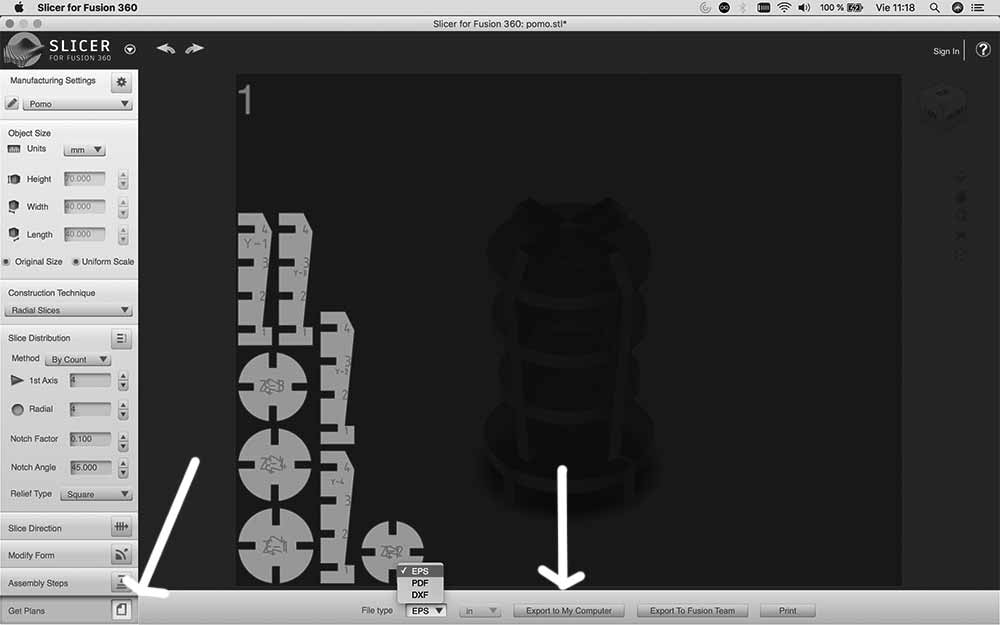
En “Get Plans” exportamos el EPS. Es importante descargarlo en el escritorio del ordenador para que el programa reconozca correctamente la ruta.